
Suivre et exporter la progression des élèves d'une formation
Le suivi de la progression de vos élèves vous permet de savoir précisément où chacun en est dans sa formation, combien de temps il y a consacré, et quelles pages il a consultées. Vous pouvez également exporter ces données pour archiver, analyser ou partager un relevé individuel de formation, un historique des quiz, ou un export global de tous vos apprenants.
Consulter le détail depuis la fiche d'un client
Vous pouvez aussi ouvrir l'onglet "Accès produit" de la fiche du client, puis cliquer sur "Voir le détail", à droite de la progression, pour consulter ces informations.
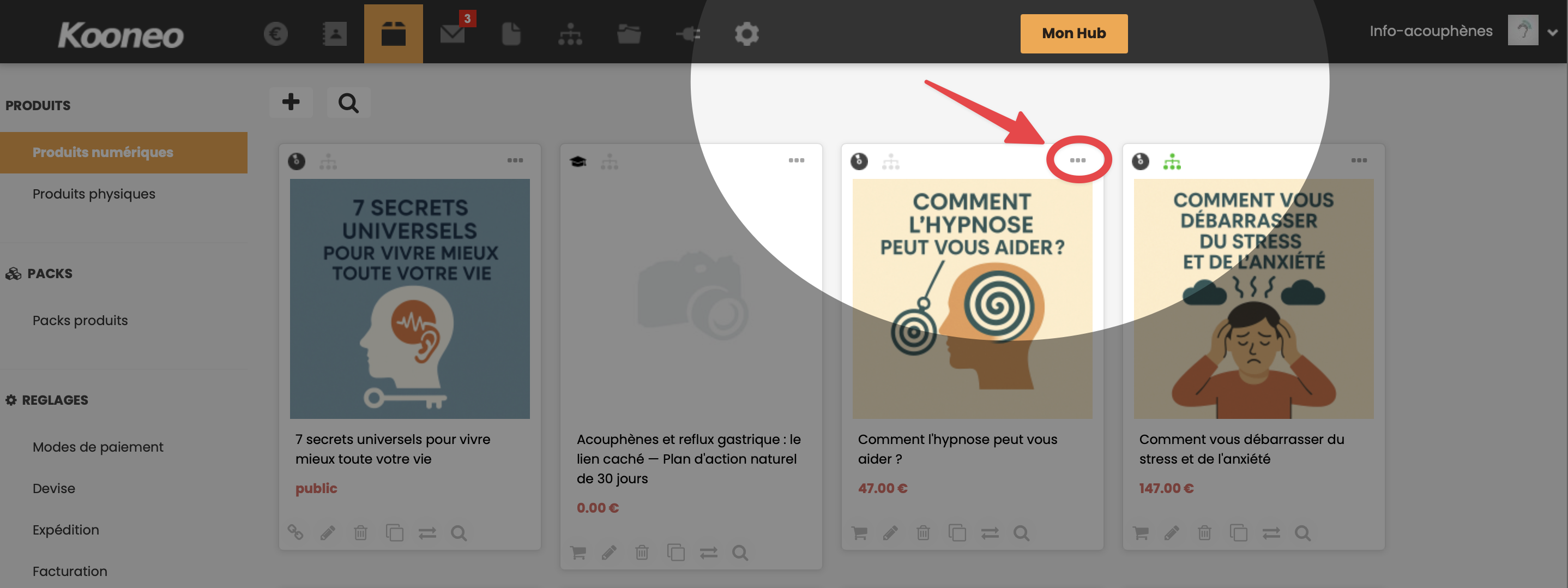
- Ouvrez le menu du produit
- Dans la page Produits, cliquez sur l'icône ... en haut à droite du produit souhaité.
- Accédez à la progression des élèves
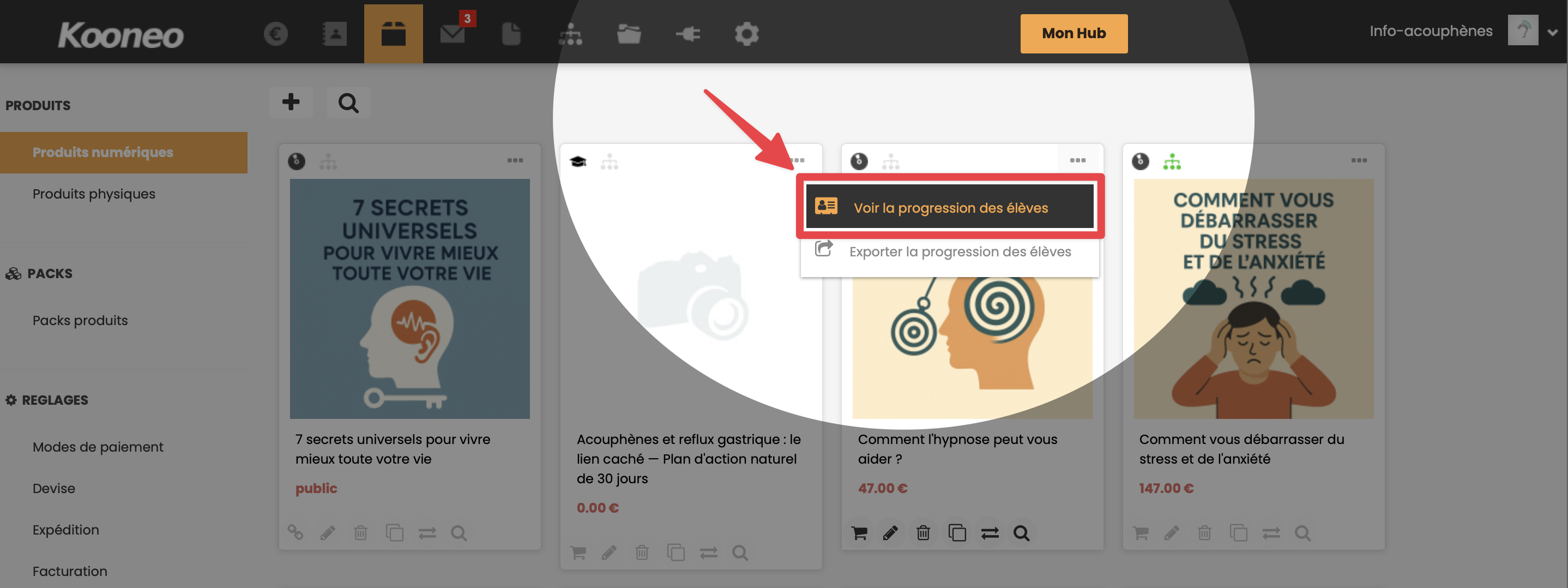
- Cliquez sur Voir la progression des élèves.
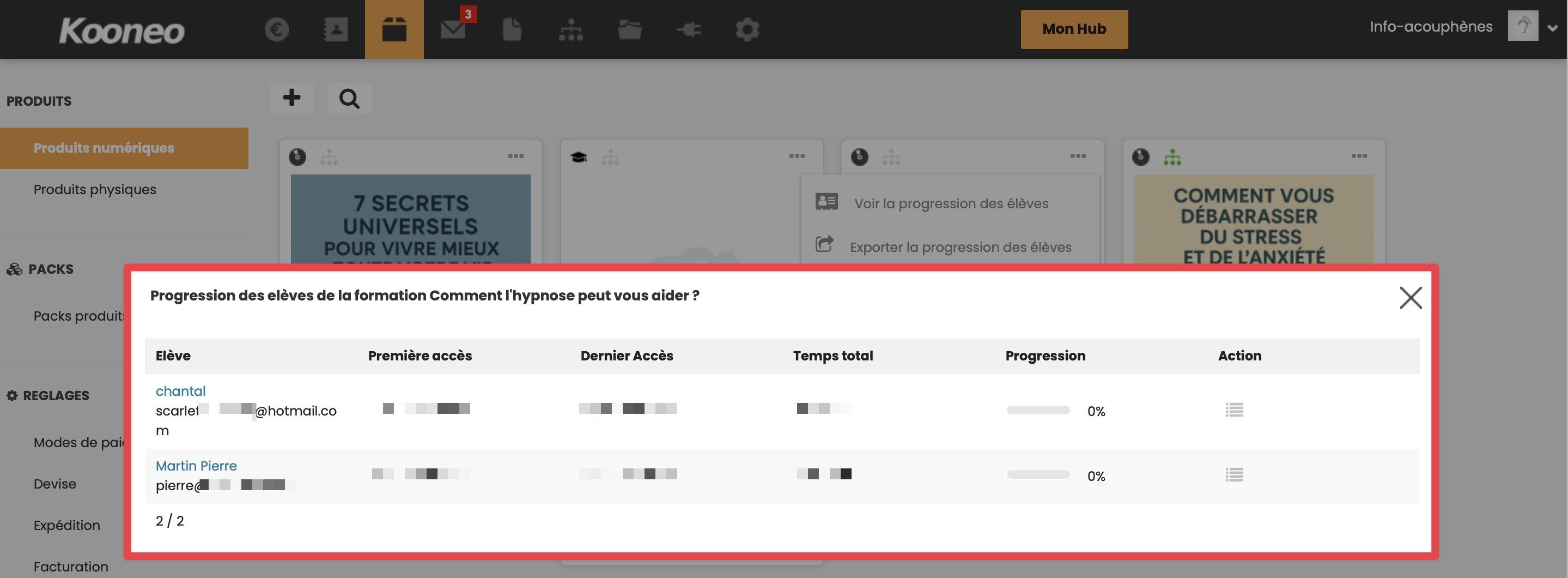
- Consultez le tableau de progression
- Un tableau affiche pour chaque élève son Premier accès, son Dernier accès, son Temps total et sa Progression.
Cette vue d'ensemble vous permet d'identifier en un coup d'œil les apprenants actifs et ceux qui nécessitent une relance.
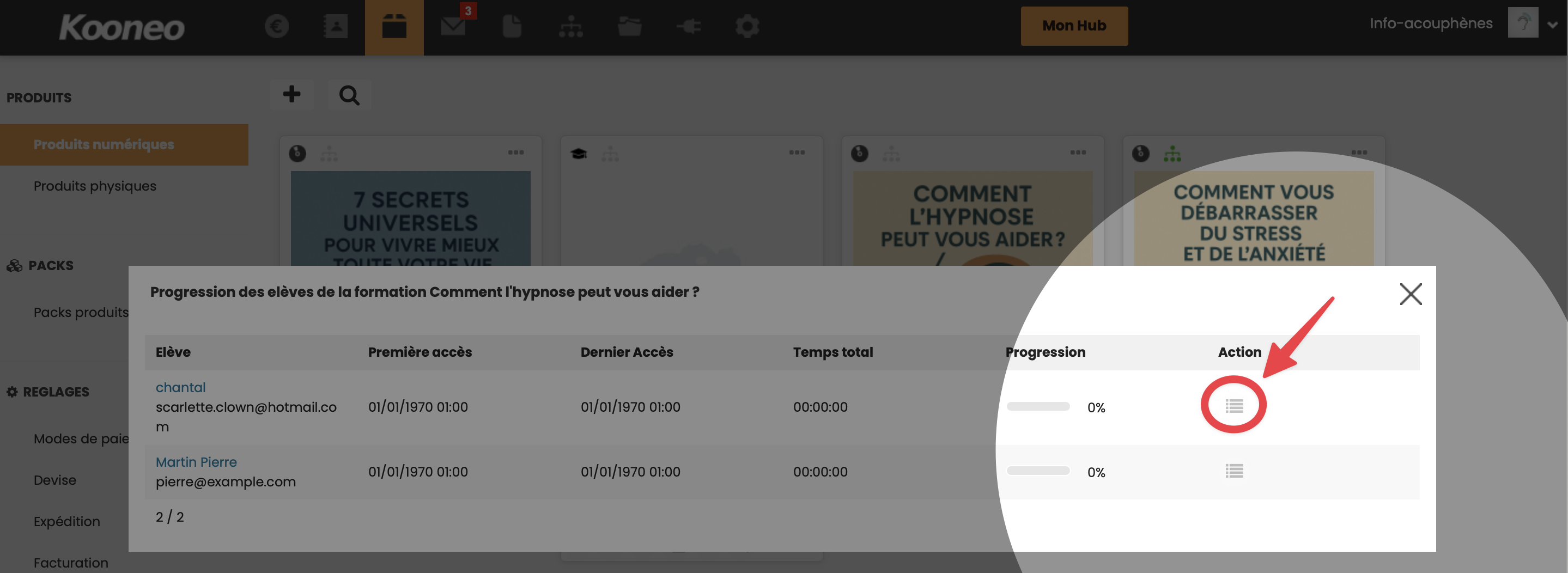
- Ouvrez la fiche détaillée d'un élève
- Cliquez sur le bouton Visualiser dans la colonne Action de l'élève souhaité.
- Consultez le détail de la progression
- Visualisez le détail page par page avec Premier accès, Dernier accès, Temps total, Complété et IP.
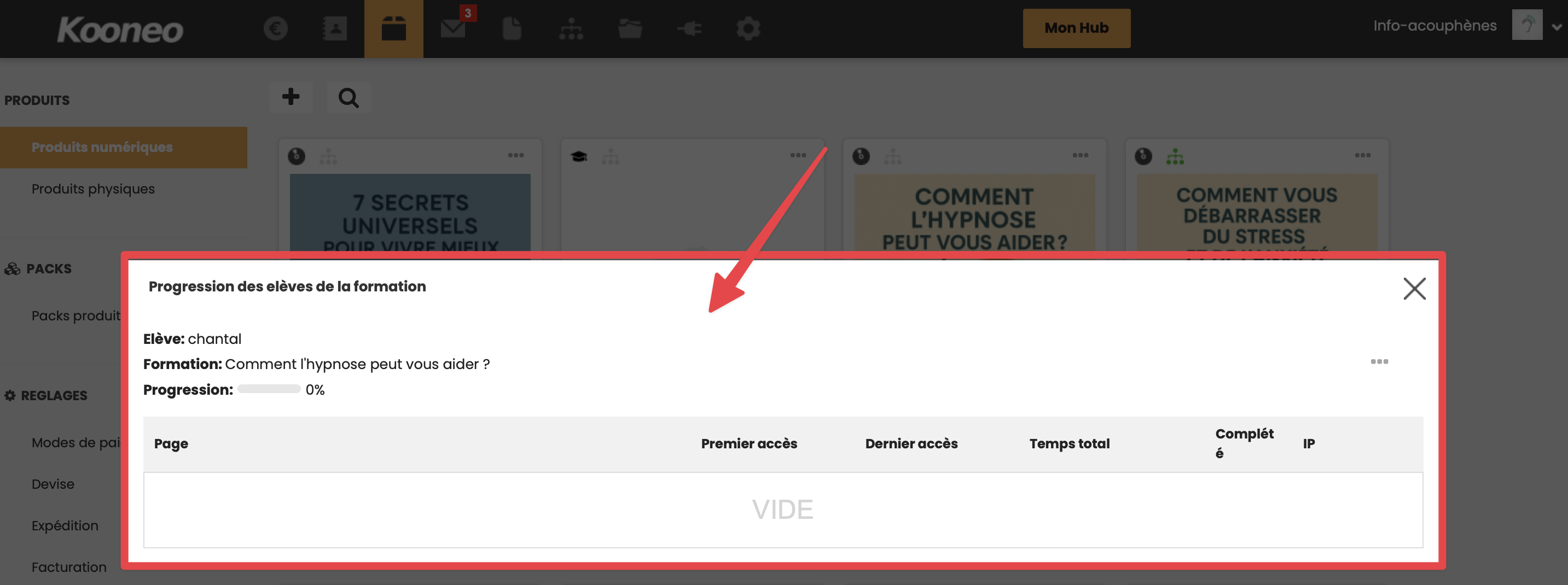
- Ouvrez le menu d'export de l'élève
- Cliquez de nouveau sur l'icône ....
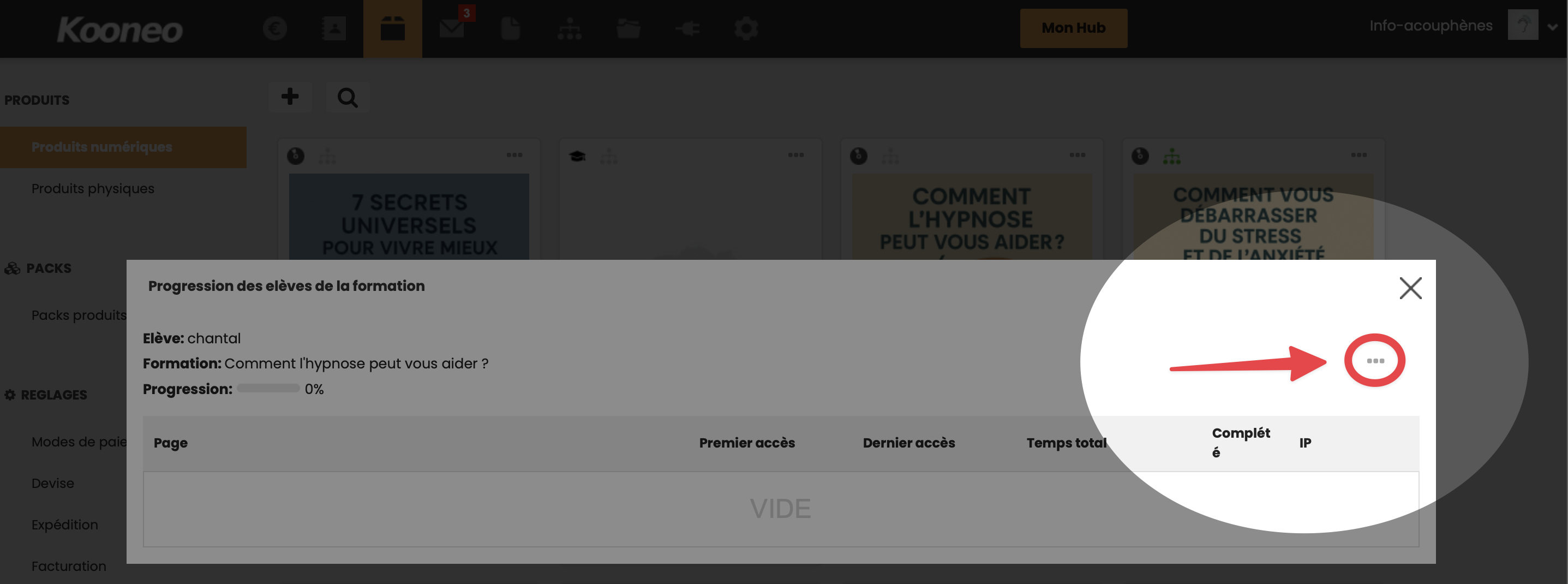
- Exportez le relevé individuel de formation
- Cliquez sur Relevé individuel de formation (PDF).
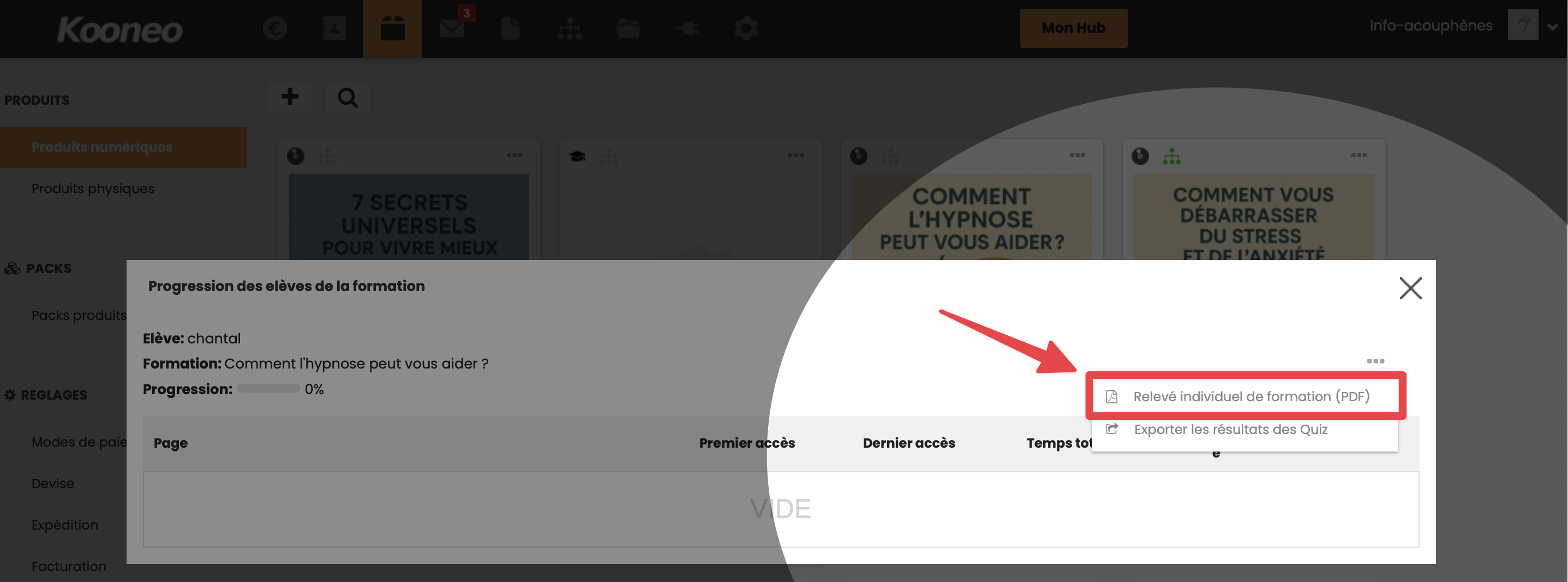
- Téléchargez le relevé individuel
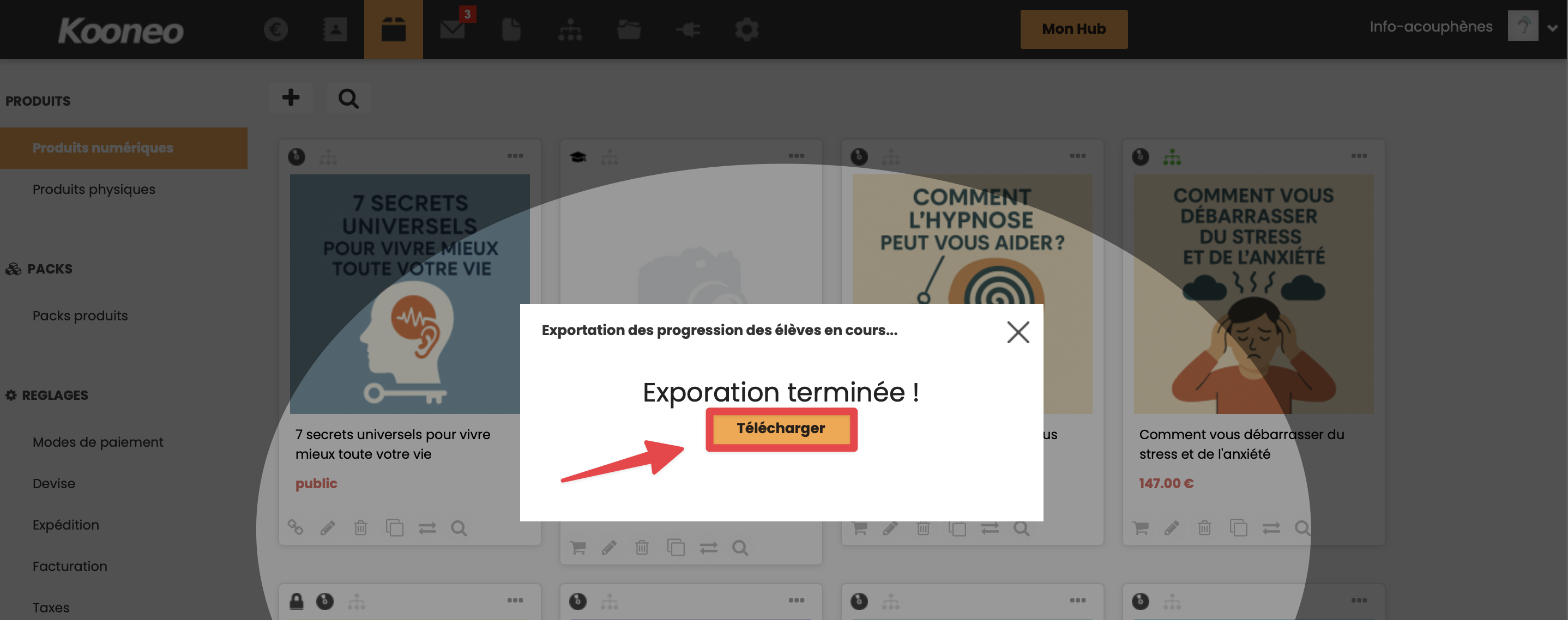
- Une fois l'exportation terminée, cliquez sur Télécharger.
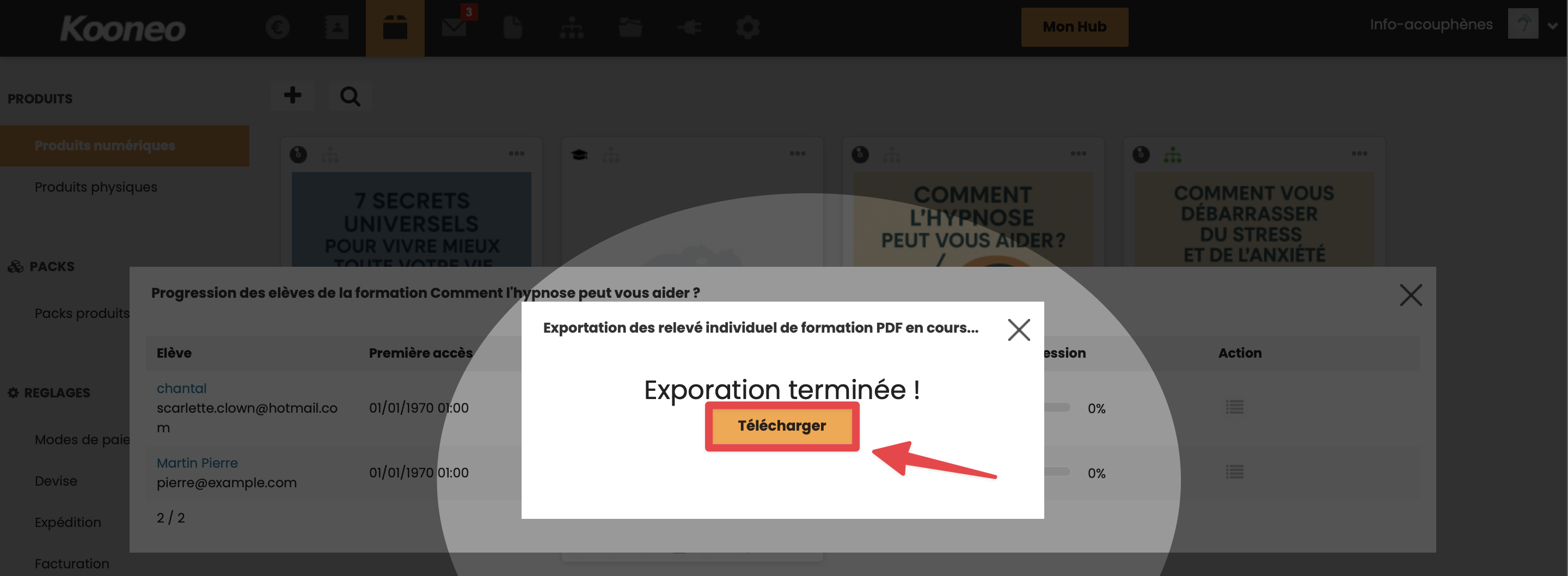
- Ouvrez à nouveau le menu d'export
- Cliquez de nouveau sur l'icône ....
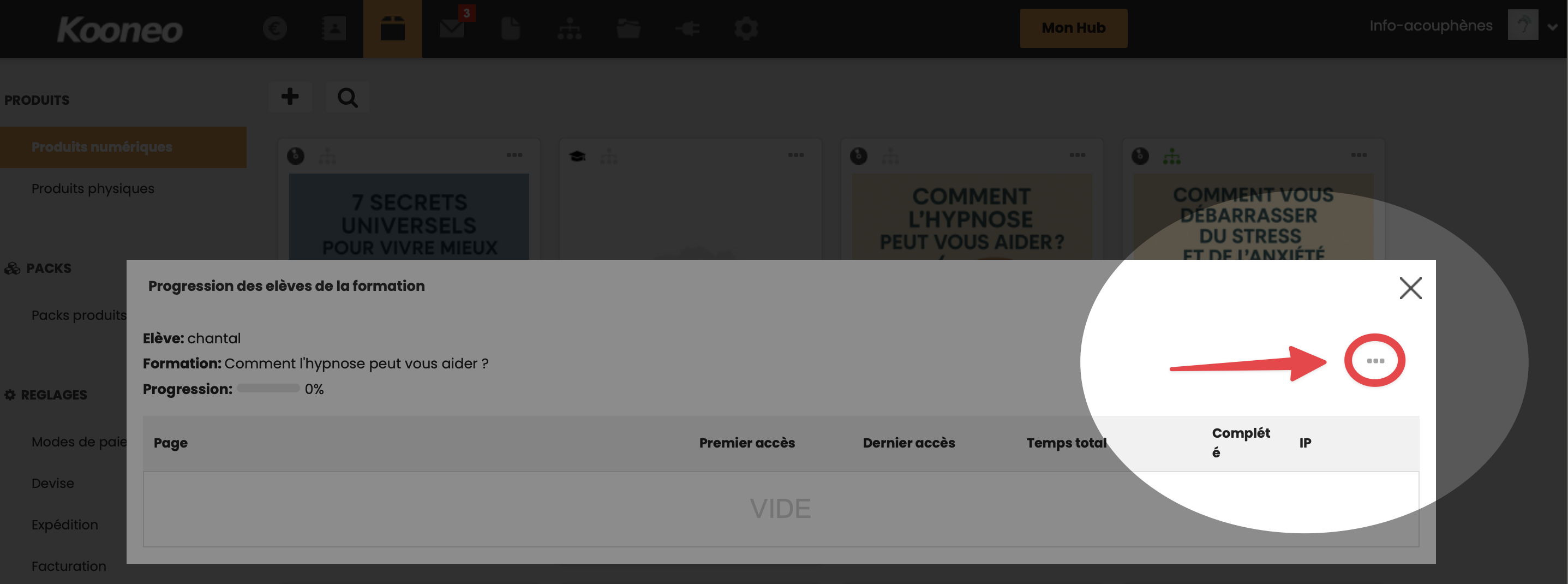
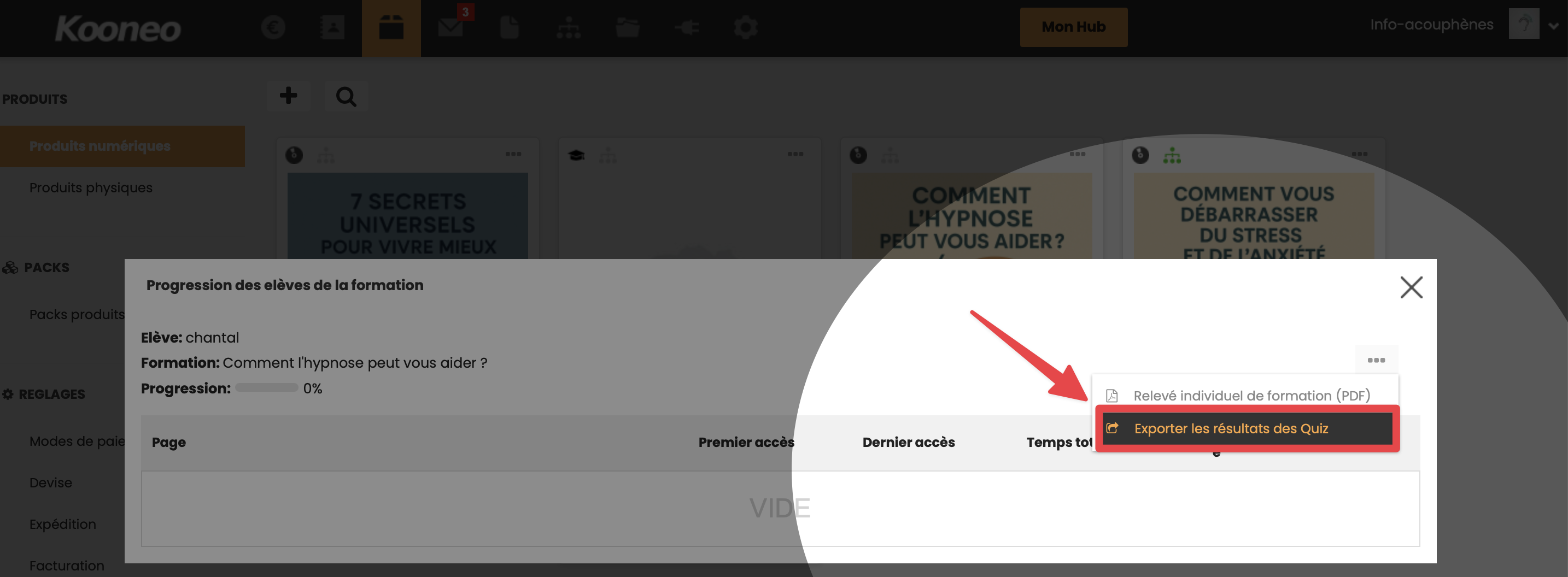
- Exportez les résultats des quiz
- Cliquez sur Exporter les résultats des Quiz.
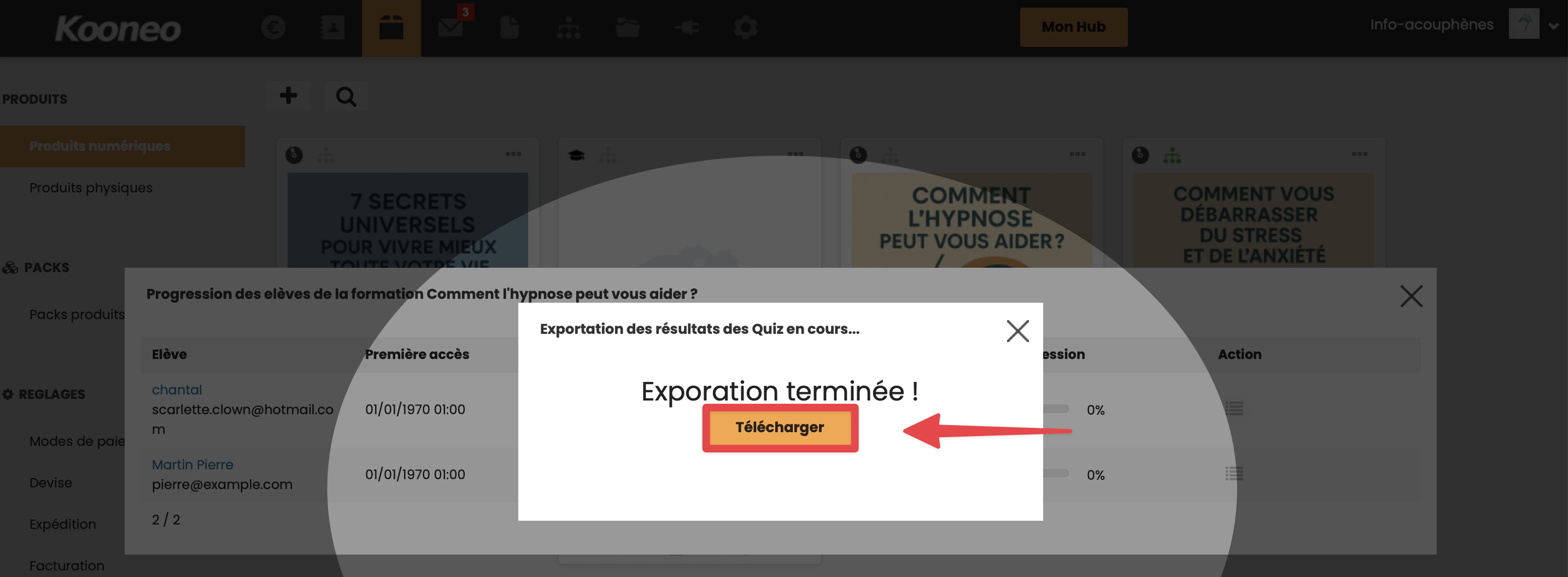
- Téléchargez les résultats des quiz
- Une fois l'exportation terminée, cliquez sur Télécharger.
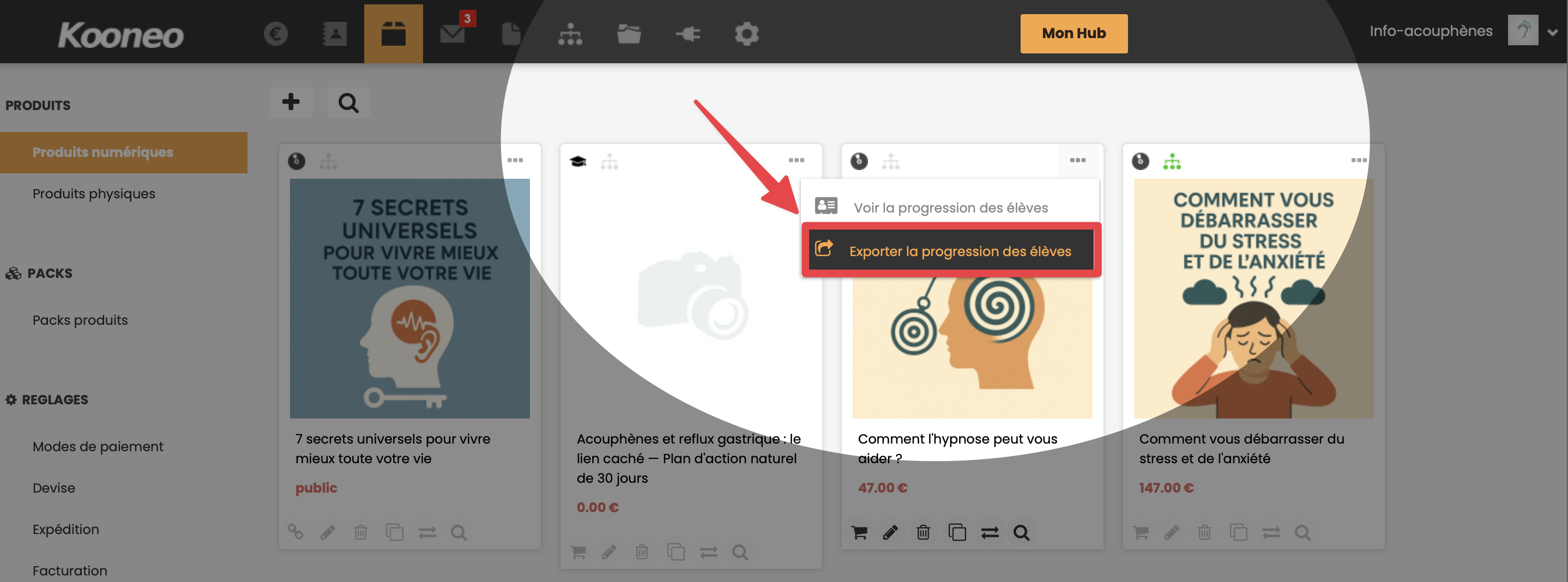
- Accédez à l'export global des élèves
- Revenez sur le menu ... du produit et cliquez sur Exporter la progression des élèves.
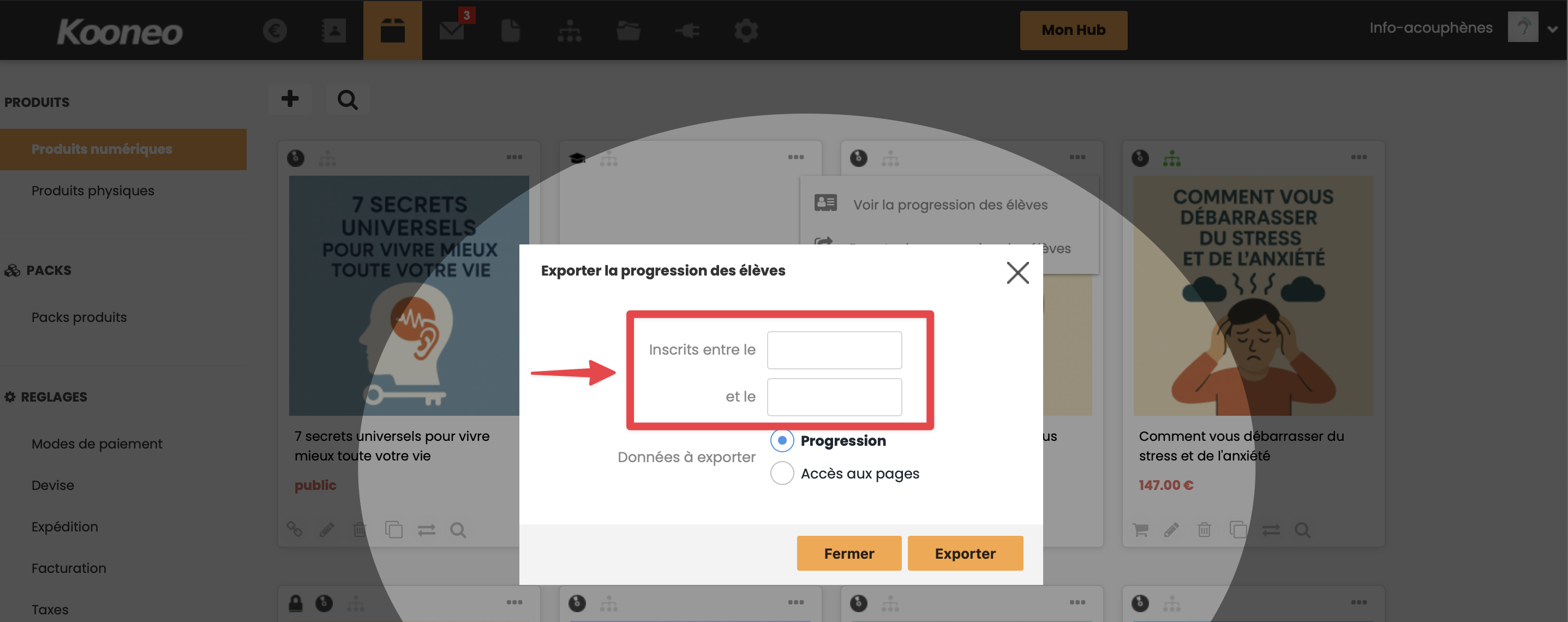
- Définissez la période d'inscription
- Renseignez les champs Inscrits entre le et et le pour filtrer les élèves sur une période.
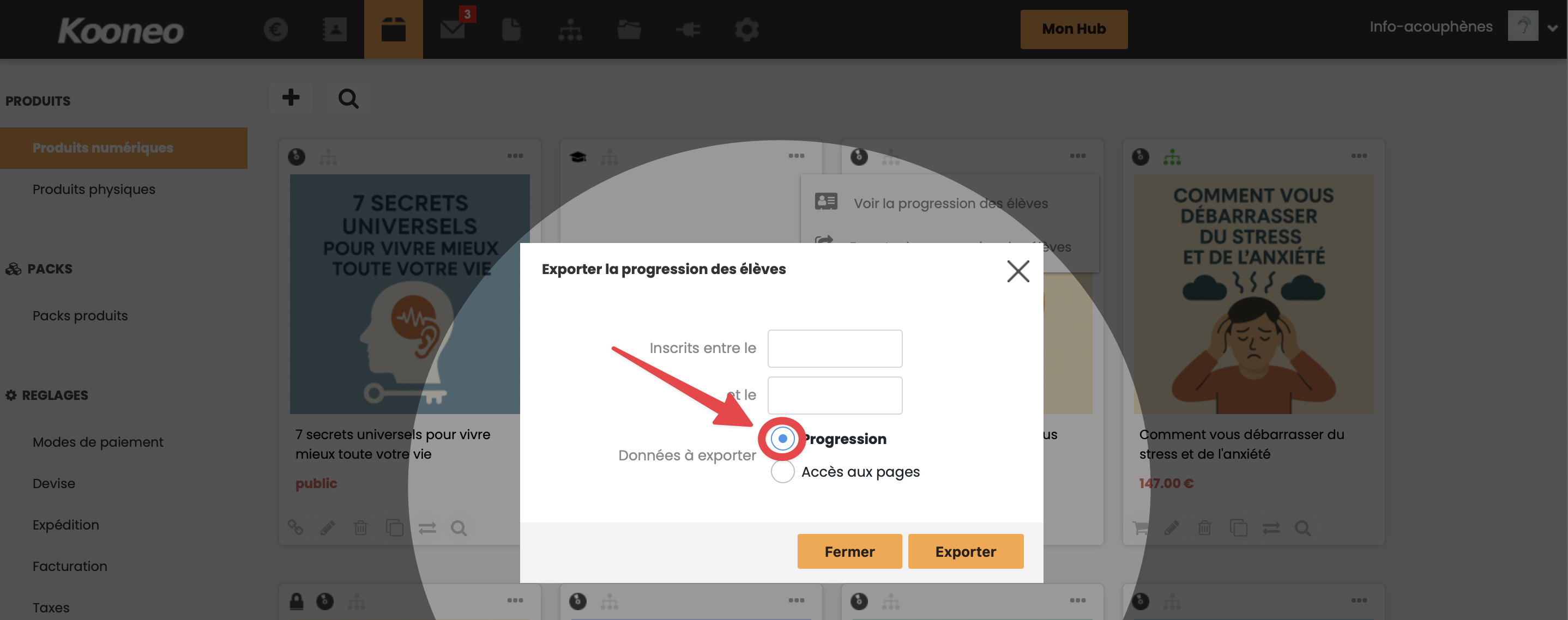
- Sélectionnez la progression
- Cochez Progression pour inclure l'avancement global de chaque élève dans l'export.
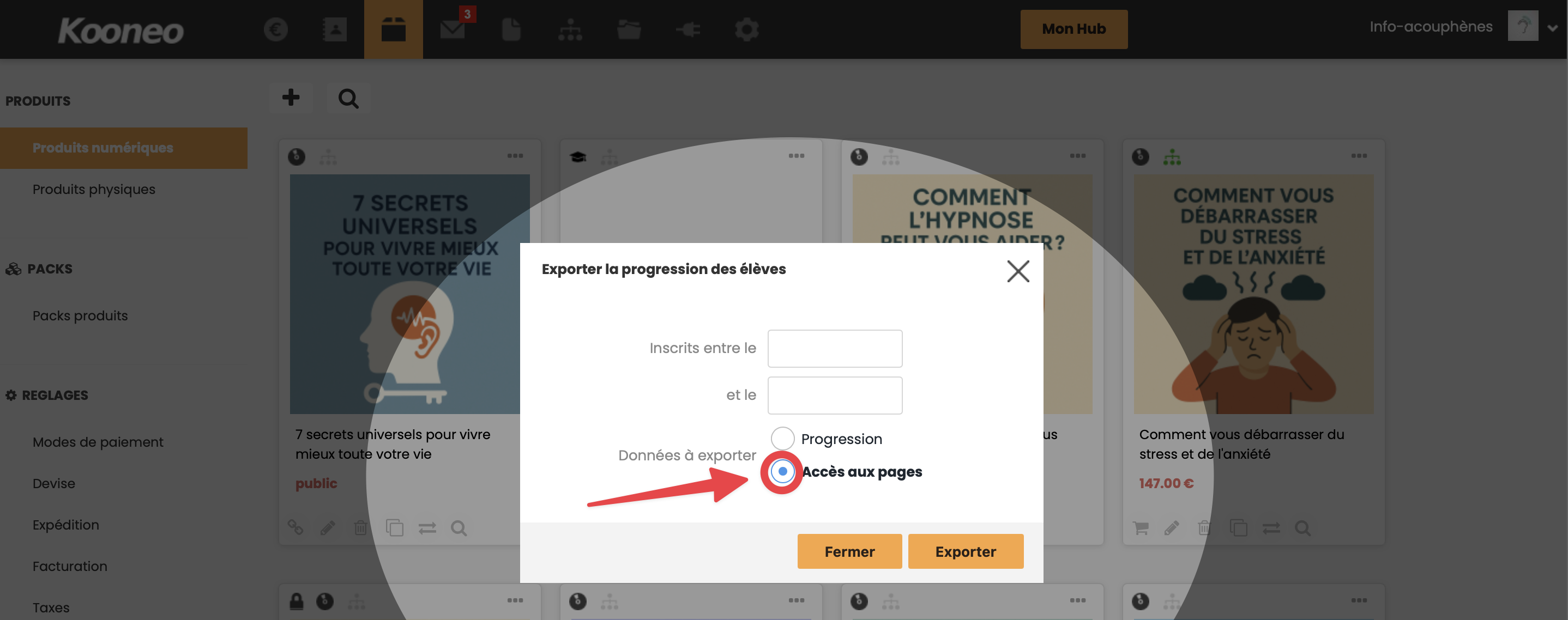
- Sélectionnez l'accès aux pages
- Cochez Accès aux pages pour inclure le détail des pages consultées par chaque élève.
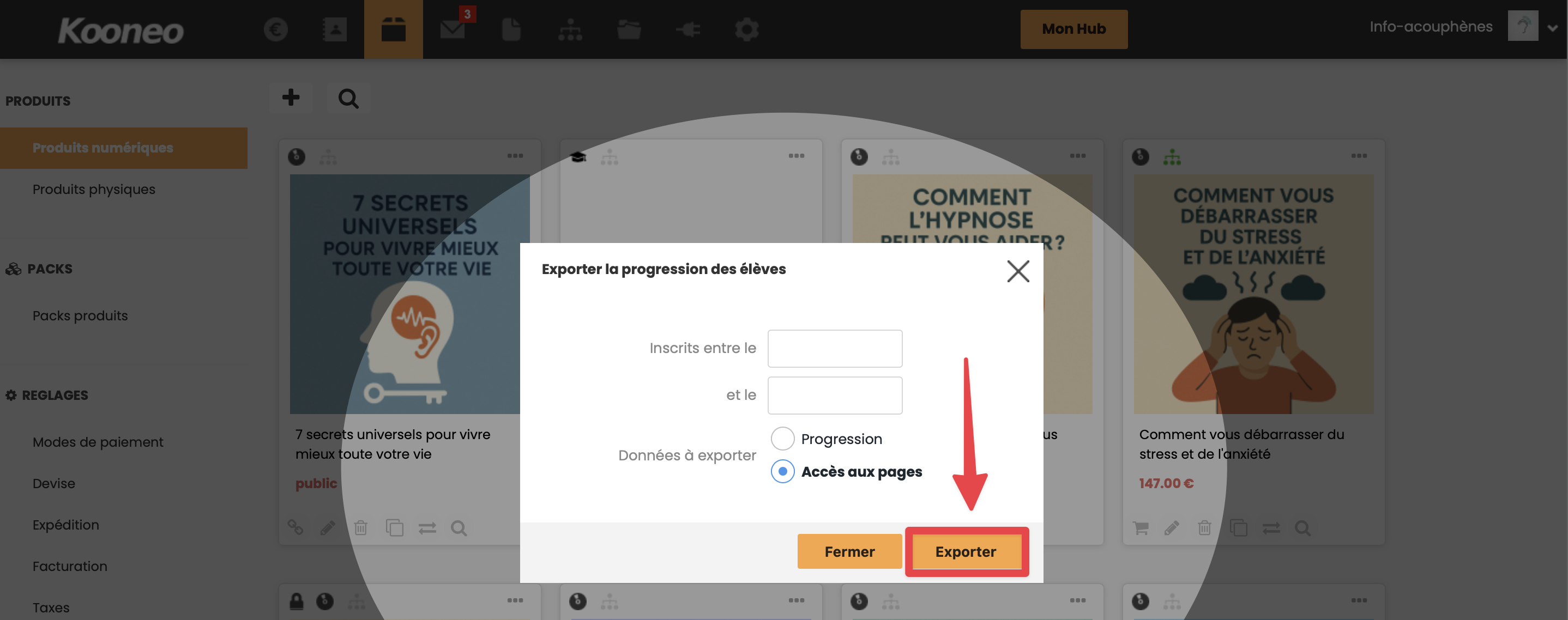
- Lancez l'exportation
- Cliquez sur le bouton Exporter.
- Téléchargez l'export global
- Une fois l'exportation terminée, cliquez sur Télécharger.
Une formation reste « En cours » lors de votre test ?
Lorsque vous vous connectez au compte d’un élève depuis sa fiche contact, l’enregistrement des actions est désactivé. Un clic sur Marquer comme terminé peut donc laisser la formation au statut En cours pendant votre test.
Pour vérifier la validation, demandez à l’élève de tester depuis sa propre connexion. Si vous souhaitez enregistrer vous-même des actions sur son compte, consultez la procédure de connexion avec enregistrement des actions.